【初心者でもすぐできる!】初めてのサーバー契約|エックスサーバー契約方法・完全ガイド
こんにちは♬
『からだ職の「まったり」未来設計ラボ』のTatsuです^^
Webサイトを自分で作ると決めた時、最初に立ちはだかるのが「サーバーの契約」です。
「サーバーなんて触ったことがない」「難しそうで、自分には無理かもしれない」と不安に感じる方も多いかもしれません。
しかし、今のサーバー契約は驚くほど進化しています。
以前は専門家に頼まなければ数日かかった作業が、今ではスマートフォンやパソコンから、たった10分ほどで、しかも誰でも簡単に行えるようになっています。
この記事のゴール
この記事では、僕が自信を持っておすすめする国内シェアNo.1の「エックスサーバー」を例に、「WordPressクイックスタート」という便利な仕組みを使って、サーバー契約からドメイン取得、WordPressのインストールまでを一気に終わらせる手順を、どこよりも丁寧に解説します。
事前準備:手元に用意するもの
作業を始める前のチェックリスト
作業をスムーズに進めるために、以下の3つを手元に用意してからスタートしましょう。
- クレジットカード: 支払いに使用します。
(銀行振込なども可能ですが、更新忘れを防ぎ、即時開設できるカード払いが圧倒的におすすめです) - スマートフォン: 本人確認のためのSMS(ショートメッセージ)認証に使います。
- メールアドレス: 契約情報が届く大切なアドレスです。普段使っているものでOKです。
準備はいいですか? それでは、一緒に進めていきましょう。
ステップ1:公式サイトにアクセスし、申し込み画面へ
まず、エックスサーバーの公式サイトにアクセスします。
- 公式サイト: https://www.xserver.ne.jp/
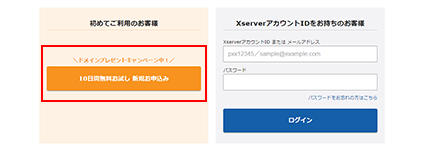
トップページにある、目立つ色のボタン「お申し込みはこちら(または、まずはお試し10日間無料)」をクリックします。
次の画面で「初めてご利用のお客様」という欄にある、「10日間無料お試し 新規お申込み」ボタンをクリックしてください。
ステップ2:プラン選択と「クイックスタート」の利用
申し込みフォームが表示されます。ここが最大のポイントです。
1. サーバーID
初期状態で何らかの文字列が入っています。
特にこだわりがなければ、そのままで変更しなくて大丈夫です。
(※これはWebサイトのURLにはなりません)
2. プラン選択
「スタンダード」を選んでください。
個人事業主や店舗のサイトであれば、この一番安いプランで機能・容量ともに十分すぎます。
後から上位プランに変更することも可能です。
3. WordPressクイックスタート(★最重要)
ここにある「利用する」のチェックボックスに、必ずチェックを入れてください。
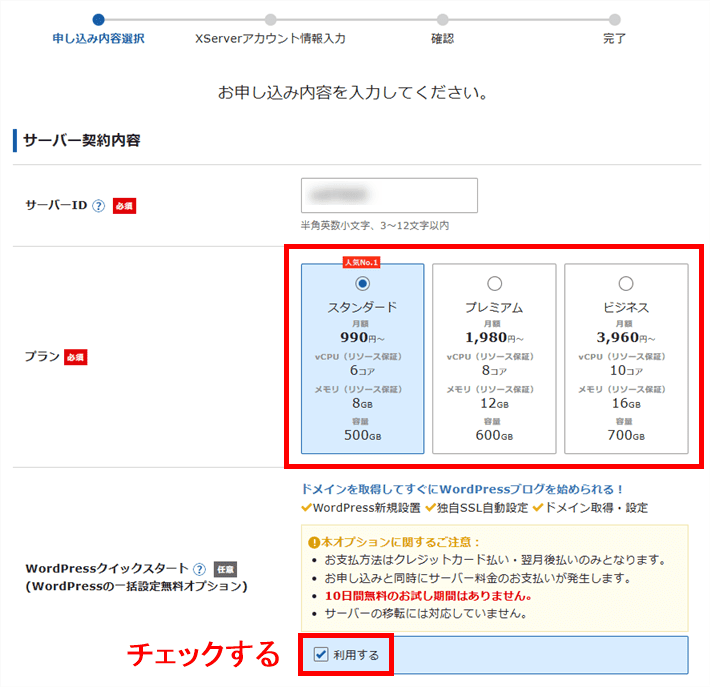
チェックを入れると、「10日間の無料お試し期間がありませんがよろしいですか?」という確認画面が出ます。
「えっ、無料期間がないの?」と不安になるかもしれませんが、この「クイックスタート」を使わない場合、ドメインの設定やWordPressのインストールを全部手動でやることになり、初心者の方には非常にハードルが高くなります。
「確認しました」を押して進めましょう。
ここでの決断が、後の作業を劇的に楽にします。
ステップ3:契約期間とドメインの選択
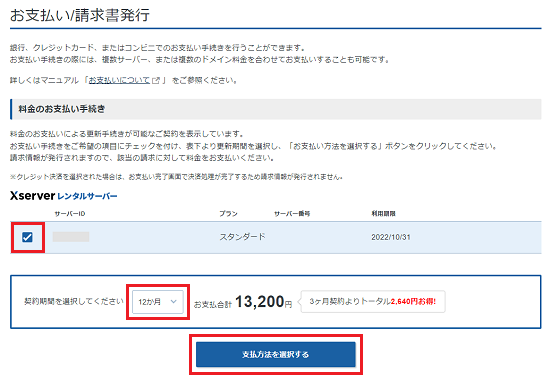
4. サーバーの契約期間
「12ヶ月」以上を選択することをおすすめします。
理由は2つあります。
- 月額料金が安くなる: 長期契約ほど割引率が高くなります。
- 独自ドメインが永久無料になる: キャンペーンによりますが、12ヶ月以上の契約で、ドメイン代がずっと無料になる特典がつくことが多いです。
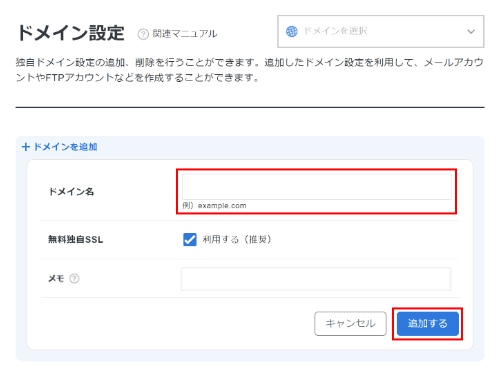
5. 取得ドメイン名
ここで、あなたのサイトの「住所」を決めます。
(例:urawa-seitai .com)
前の枠には、好きな文字列(屋号やサービス名)を入力します。
後ろの枠(.comや.jpなど)を選択します。迷ったら、信頼性の高い .com か .jp を選びましょう。
※「取得可能です」と表示されればOKです。「すでに取得されています」と出た場合は、別の文字列に変える必要があります。
ステップ4:WordPress情報の入力
ここで入力する情報は、あなたのサイトの「鍵」となる重要なものです。
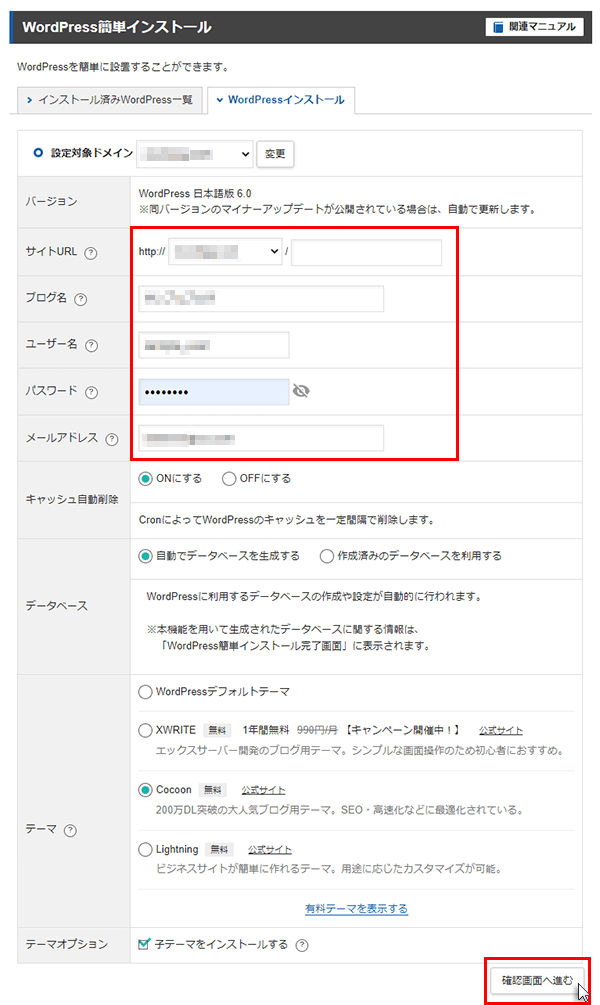
- 6. ブログ名: あなたのサイトのタイトルです。(例:浦和の整体院 まったり堂)
※後からいつでも簡単に変更できるので、仮の名前でも大丈夫です。 - 7. ユーザー名: WordPressの管理画面にログインするためのIDです。半角英数字で設定します。
(※忘れないようにメモしてください) - 8. パスワード: WordPressの管理画面にログインするためのパスワードです。セキュリティのため、推測されにくい複雑なものを設定しましょう。
(※絶対に忘れないようにメモしてください) - 9. メールアドレス: WordPressからの通知が届くアドレスです。
- 10.キャッシュ自動削除:「ON」を選択してください
- 11.テーマ:「Cocoon」を選択してください。(他のテーマでも大丈夫です)
- 12.テーマオプション:子テーマをインストールするにチェックを入れてください
全ての入力が終わったら、右下の「確認画面へ進む」をクリックします。
ステップ5:お客様情報の入力と支払い設定
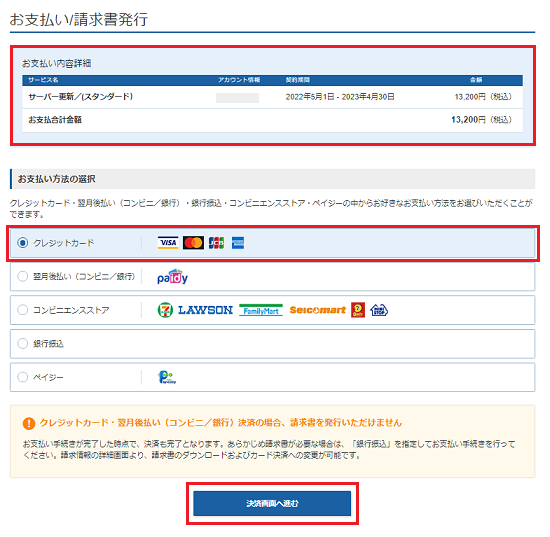
- 10. お客様情報の入力: 名前、住所、電話番号などを入力します。
- 11. お支払い方法: 「クレジットカード」を選択し、カード情報を入力します。
(セキュリティコードは、カード裏面の3桁または4桁の数字です) - 12. 利用規約への同意: 「利用規約」と「個人情報に関する公表事項」を確認し、「同意する」にチェックを入れて、「次へ進む」をクリックします。
ステップ6:SMS・電話認証(本人確認)
不正な申し込みを防ぐための本人確認です。
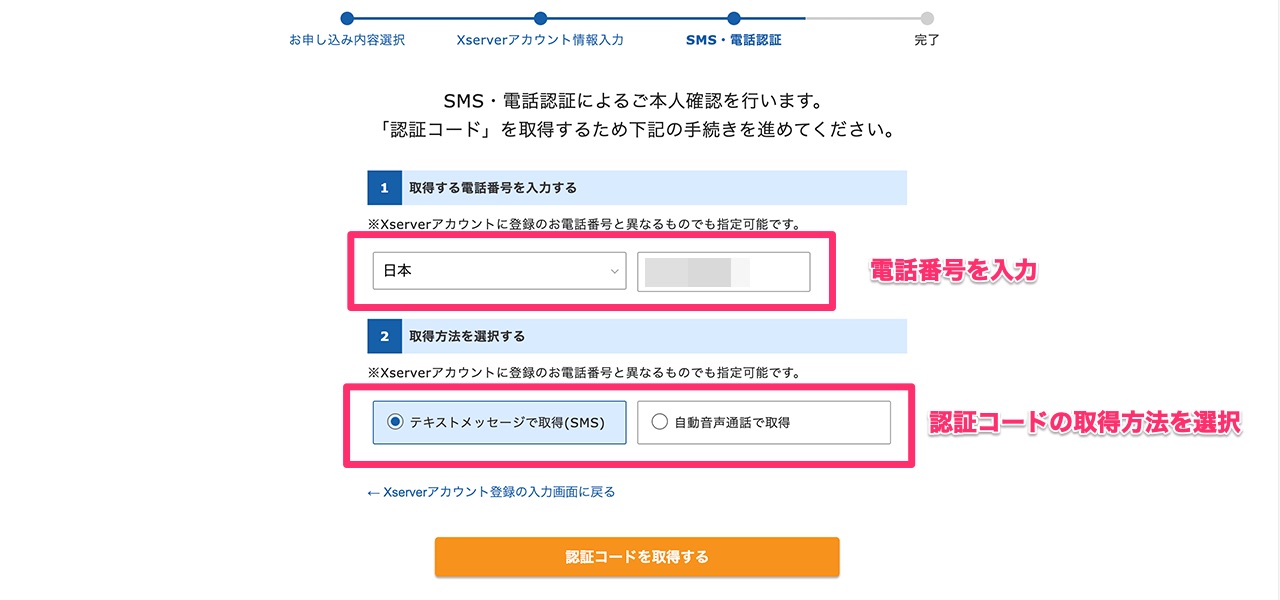
- あなたのスマートフォンの電話番号を入力します。
- 「テキストメッセージで取得(SMS)」を選択し、「認証コードを取得する」ボタンを押します。
- スマホにショートメッセージで5桁の数字(認証コード)が届きます。
- 申し込み画面にその数字を入力し、「認証して申し込みを完了する」ボタンをクリックします。
しばらく処理中の画面が表示されます。(数分かかることもありますので、閉じずに待ちましょう)
「お申し込みが完了しました」という画面が出れば、契約作業は完了です! お疲れ様でした!
ステップ7:【超重要】設定完了メールの確認
このメールは「権利書」です
申し込み完了から数分〜数十分後、登録したメールアドレスに、エックスサーバーから「【Xserverアカウント】■重要■サーバーアカウント設定完了のお知らせ」という件名のメールが届きます。
このメールは、あなたのサイトの「権利書」のようなものです。絶対に削除せず、大切に保存してください。
メールの中には、以下の重要な情報が記載されています。
- 『管理画面URL』:あなたのサイトの裏側(ダッシュボード)に入るための入り口です。
URLの例:https://あなたのドメイン/wp-admin/ - 『ログイン情報』:ステップ4で決めた「ユーザー名」と「パスワード」を使ってログインします。
ステップ8:自分のサイトにアクセスしてみよう
では、いよいよあなたのサイトを見てみましょう。
届いたメールに記載されている「サイトURL」(あなたのドメイン)をクリックしてみてください。
または、「管理画面URL」をクリックして、WordPressにログインしてみてください。
【注意】「このサイトにアクセスできません」と表示される場合
契約直後(1時間以内)にアクセスすると、エラー画面が表示されることがあります。
これは、あなたの「住所(ドメイン)」が、インターネットの世界に行き渡るまでに少し時間がかかるためです(これを「反映待ち」と呼びます)。
失敗ではありませんので、焦らなくて大丈夫です。
最大で24時間程度かかる場合もありますが、多くの場合は1〜2時間程度待てば表示されるようになります。
コーヒーでも飲んで、気長に待ちましょう。
おわりに:あなたのWebサイトが誕生しました
おめでとうございます!
これで、あなたのWebサイトとしての「土地(サーバー)」と「住所(ドメイン)」、そして「建物(WordPress)」のすべてが揃いました。
これまでは「見る側」だったインターネットの世界に、あなたは「発信する側」としての一歩を踏み出しました。
次のステップでは、この生まれたてのサイトに、前回までの講座で紹介した「テーマ」を導入して、デザインを整えていきましょう。
あなたのビジネスが、ここから大きく広がっていくことを、心から応援しています^^